XLSX · PEM 0266
Salários e recursos humanosRecibo de vencimento em Excel: Modelo Grátis
Prepare um recibo de vencimento em Portugal com este modelo Excel: registe remunerações e descontos, obtenha o líquido e reveja controlos.


Preparado por Marta CorreiaRevisto por Tiago NevesPublicado em 08/10/2026
Na rotina de uma empresa, um recibo de vencimento em Portugal deve reunir de forma legível o período processado, os valores pagos e os descontos aplicados. Este ficheiro é um modelo Excel para registar e apresentar um recibo individual por trabalhador e por mês, mantendo os dados de apoio e a consulta do recibo seleccionado no mesmo livro.
A estrutura distingue os dados que você introduz dos totais calculados, ajudando a rever cada processamento antes da apresentação. Inclui exemplos fictícios apenas para demonstrar o preenchimento; devem ser substituídos pelos dados da entidade e dos trabalhadores.
Na prática
O que este ficheiro ajuda a fazer
- Reúne remunerações, descontos e o líquido a pagar numa linha de recibo.
- Mantém os dados dos trabalhadores numa tabela própria, associados pelo respectivo código.
- Distingue recibos em rascunho, emitidos ou anulados através do estado do registo.
- Permite consultar no Painel os montantes processados e os registos que exigem verificação.
Passo a passo
Como utilizar o ficheiro
Preencha os dados da entidade e dos trabalhadores
Comece na folha Parâmetros. Substitua a denominação, NIF, NISS, morada, código postal, localidade, contacto e correio electrónico apresentados como exemplo. Na tabela de trabalhadores, indique um código único, nome completo, NIF, NISS, categoria ou função e os restantes dados disponíveis para cada pessoa.
Registe cada recibo na folha Recibos
Introduza uma nova linha nas células amarelas da folha Recibos. Defina o número, estado, ano, mês, data de processamento e código do trabalhador. Depois, complete o período, dias ou horas remuneradas, abonos, descontos, forma e data de pagamento, referência e observações quando sejam aplicáveis.
Confirme totais e avisos antes de emitir
As remunerações ilíquidas são somadas automaticamente, tal como os descontos e o líquido. Consulte a coluna Controlo para identificar números de recibo repetidos, campos em falta, incoerências no período, montantes negativos ou repetição operacional do trabalhador no mesmo ano e mês.
Seleccione o recibo para apresentação
No Painel, escolha o número pretendido no campo Recibo a apresentar. A área de apresentação reúne a informação desse registo para impressão. Antes de a utilizar, confirme a identificação da entidade e o resultado do controlo associado ao recibo seleccionado.
O que está incluído
- Quatro folhas organizadas: Painel, Recibos, Parâmetros e Instruções.
- Até 100 linhas preparadas para o registo operacional de recibos.
- Cálculo automático dos totais ilíquidos, descontos e líquido de cada linha.
- Listas de selecção para estado, ano, mês, trabalhador e forma de pagamento.
Recibo de vencimento Excel Portugal: o que fica registado
A folha Recibos concentra a informação de cada processamento: número do recibo, estado, ano, mês, data de processamento e período remunerado. Pode ainda indicar dias e horas remuneradas, retribuição base, subsídio de alimentação, trabalho suplementar, prémios ou comissões e outros abonos.
Ao seleccionar o código na lista disponível, o ficheiro obtém os dados do trabalhador registados em Parâmetros, incluindo nome, NIF, NISS e categoria ou função. Esta ligação reduz a repetição de escrita entre recibos, mas depende de a ficha do trabalhador estar correctamente preenchida.
Como preencher um recibo de salário em Excel
Para cada linha, defina primeiro o trabalhador, o mês e as datas de início e fim do período. A validação do ficheiro impede uma data final anterior à data inicial e pede valores iguais ou superiores a zero nos campos de dias, horas, remunerações e descontos.
Nos descontos, estão disponíveis campos separados para Segurança Social do trabalhador, retenção na fonte de IRS e outros descontos. O total das remunerações ilíquidas resulta da soma dos abonos introduzidos; o líquido corresponde à diferença entre esse total e os descontos registados.
Que controlos deve verificar antes da apresentação
O controlo de cada linha assinala situações que merecem revisão, como um recibo repetido, campos essenciais incompletos, período incoerente ou montantes a verificar. Também identifica a duplicação operacional de trabalhador e mês, útil quando existem vários lançamentos semelhantes no mesmo ciclo.
Estes avisos ajudam a encontrar falhas de preenchimento, mas não calculam nem validam taxas, escalões, limites, isenções, duodécimos, férias ou subsídios. Os valores de IRS e de Segurança Social são introduzidos por você, pelo que devem ser confirmados de acordo com a situação aplicável.
Como acompanhar recibos emitidos no Painel
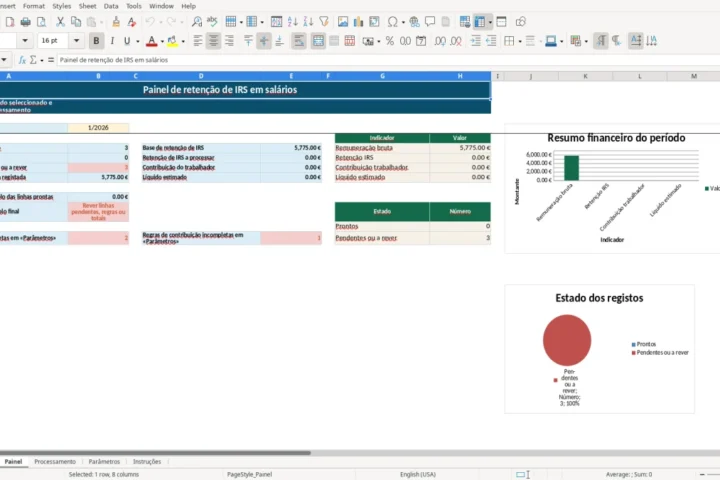
O Painel apresenta o número de recibos com estado Emitido, o total de remunerações ilíquidas, o total de descontos e o líquido processado. Os recibos anulados não entram nestes totais, permitindo que a leitura do resumo se concentre nos registos efectivamente emitidos.
Para o ano escolhido, encontra também uma leitura mensal do líquido dos recibos emitidos e um gráfico com essa evolução. Esta consulta permite comparar os meses processados sem alterar os dados de origem guardados na folha Recibos.
Dúvidas frequentes
Sobre este ficheiro
Não. O modelo disponibiliza campos para a retenção na fonte de IRS e para a Segurança Social do trabalhador, mas não calcula taxas, escalões, limites ou isenções. Os montantes devem ser introduzidos e confirmados antes de considerar o recibo emitido.
A folha Recibos tem 100 linhas preparadas, da linha 6 à linha 105. Cada uma pode registar um recibo individual por trabalhador e por mês. O controlo assinala a repetição operacional do mesmo trabalhador no mesmo ano e mês.
Sim. A lista de estado inclui Rascunho, Emitido e Anulado. Quando um registo fica como Anulado, o controlo apresenta esse estado e os totais do Painel, que consideram apenas os recibos emitidos, deixam de o incluir.
Sim. No Painel, seleccione o número do recibo no campo próprio e confirme a área de apresentação. As instruções do ficheiro indicam a impressão dessa área, depois de confirmar a identificação da entidade e o resultado do controlo do recibo.
Não. O ficheiro verifica apenas o formato numérico e o comprimento previsto para NIF e NISS nos campos onde essa validação existe. Essa verificação não confirma a autenticidade dos identificadores, nem substitui a revisão dos dados introduzidos.