XLSX · PEM 0272
Salários e recursos humanosRegisto do horário de trabalho em Excel: Modelo Grátis
Organize o registo do horário de trabalho em Excel com horas previstas, efetivas, saldo mensal e alertas de preenchimento.


Preparado por Marta CorreiaRevisto por Tiago NevesPublicado em 09/10/2026
O registo do horário de trabalho exige consistência diária: identificar a pessoa, distinguir turnos, comparar o horário planeado com o realizado e perceber rapidamente o que ficou por confirmar. Este modelo Excel organiza esse acompanhamento numa estrutura pensada para utilização interna em Portugal.
Ao longo de quatro folhas, pode configurar colaboradores, projetos e tipos de registo, lançar horários previstos e efetivos e consultar um resumo mensal. O ficheiro calcula horas, pausas e saldos apenas nas linhas que indicar como relevantes para o apuramento, mantendo visíveis os avisos que merecem revisão.
Na prática
O que este ficheiro ajuda a fazer
- Compare horas previstas e efetivas em cada linha de registo, sem calcular manualmente a duração das pausas.
- Distinga vários turnos do mesmo colaborador na mesma data através do respetivo número de turno.
- Consulte o saldo mensal por colaborador ou para o conjunto dos registos incluídos no painel.
- Localize dados em falta, duplicados e desvios acima da margem interna definida pela entidade.
Passo a passo
Como utilizar o ficheiro
Configure as listas de trabalho
Comece na folha «Parâmetros». Nas células destinadas à configuração, introduza ou ajuste os colaboradores, os projetos ou centros de custo e os tipos de registo disponíveis. Nesta folha define também a margem interna de alerta de saldo, em horas e minutos. Trata-se de um parâmetro de controlo próprio, não de um limite legal.
Registe cada data e turno
Na folha «Registo de horário», preencha uma linha por data, colaborador e turno. Indique o projeto ou centro de custo, o tipo de registo e se a linha conta para horas. As listas de seleção ajudam a manter valores consistentes, enquanto o campo de observações permite acrescentar contexto até 500 caracteres.
Introduza horários previstos e efetivos
Registe a entrada, a pausa e a saída previstas, bem como os tempos efetivamente realizados, no formato hh:mm. Se existir pausa, preencha sempre o início e o fim; uma pausa incompleta gera um alerta. Para um turno que termine no dia seguinte, mantenha a data do início do turno e introduza as horas normalmente.
Analise o mês e confirme os totais
Por fim, escolha no «Painel» o primeiro dia do mês a analisar e o colaborador pretendido, ou «Todos» para uma leitura agregada. Consulte horas previstas, horas efetivas, saldo, registos apurados e alertas. Antes de usar os totais para controlo interno, verifique a área Controlo final dos totais.
O que está incluído
- Folha de registo preparada para 100 linhas, da linha 7 à 106, com campos de data, colaborador, turno, projeto, horários e observações.
- Cálculo automático de horas previstas e efetivas, descontando a pausa quando os dois momentos da pausa estão preenchidos.
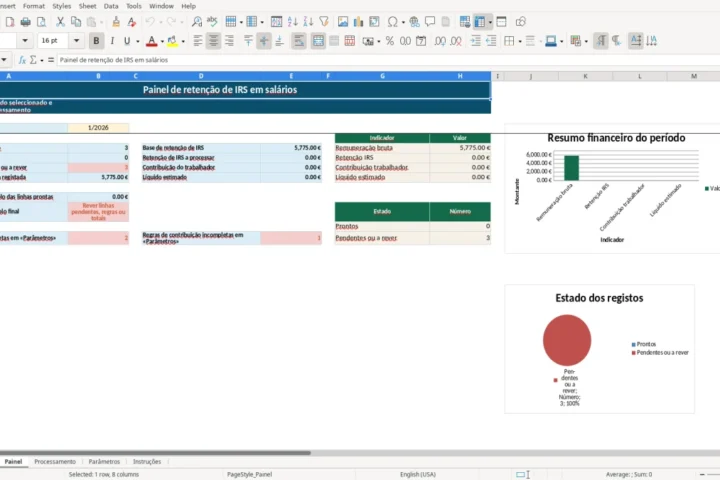
- Painel mensal com filtro por colaborador, totais diários, saldo e um gráfico comparativo de horas previstas e efetivas.
- Folhas de parâmetros e instruções, com fórmulas protegidas para reduzir alterações acidentais nas células calculadas.
Como funciona o registo do horário de trabalho em Excel?
A folha principal separa o que é introduzido do que é calculado. Você preenche a data, o colaborador, o número de turno, o projeto ou centro de custo, o tipo de registo, a indicação «Conta para horas» e os períodos previstos e efetivos. As colunas de horas, saldo, situação, chave de controlo e alerta são apuradas pelo ficheiro.
Quando a linha conta para horas, o cálculo compara entrada e saída, descontando a pausa apenas se tiver início e fim registados. O resultado surge em horas efetivas e é confrontado com o período previsto. Um saldo positivo representa mais horas efetivas do que previstas; um saldo negativo representa menos horas efetivas.
Registos como férias, feriado, folga, ausência ou outro podem constar da lista de tipos de registo. A decisão de os incluir ou não no apuramento depende da regra interna aplicável, através da opção «Sim» ou «Não» em «Conta para horas». O ficheiro não decide essa regra por si.
Que campos preencher num mapa de horas de trabalho?
Para cada ocorrência, a identificação mínima inclui data, colaborador, número de turno, tipo de registo e indicação sobre o apuramento de horas. O número de turno admite valores de 1 a 9 e evita confundir dois períodos de trabalho da mesma pessoa na mesma data.
Depois de escolher o colaborador, pode associar o lançamento a um projeto / centro de custo. Esta referência é útil quando a entidade pretende perceber em que contexto foi realizado o tempo registado, mas não altera o cálculo das durações. As opções disponíveis são definidas na folha «Parâmetros».
As horas de entrada, início de pausa, fim de pausa e saída têm validação de hora. Evite introduzir apenas um dos momentos de uma pausa: além de impedir uma leitura completa da duração, a linha fica assinalada para revisão. As células amarelas destinam-se ao preenchimento; as cinzentas contêm cálculos.
Como calcular horas trabalhadas e saldo por turno?
O apuramento começa pelo horário previsto. A duração corresponde à diferença entre a entrada e a saída previstas, menos a pausa prevista quando esta está completa. O mesmo critério é aplicado aos horários efetivos. Assim, o ficheiro mostra o total de cada lado sem obrigar a subtrair manualmente tempos em horas e minutos.
Na coluna Saldo, a fórmula calcula horas efetivas menos horas previstas. A situação apresentada pode indicar, entre outros resultados, «Conforme planeado», «Acima do previsto» ou «Abaixo do previsto». «Conforme planeado» significa apenas que o saldo calculado é zero, não uma validação de regras laborais ou de organização de tempo.
O cálculo considera também a passagem de dia. Se um turno começar numa data e terminar após a meia-noite, introduza a data de início e os horários correspondentes. Ainda assim, confirme se a forma de registo adotada pela sua entidade é adequada aos seus procedimentos internos e às regras que lhe sejam aplicáveis.
Como interpretar o painel mensal e os alertas de preenchimento?
No painel, a seleção do mês deve ser feita através do primeiro dia desse mês. Pode filtrar um colaborador específico ou escolher «Todos». Os indicadores resumem horas previstas, horas efetivas, saldo, número de registos com horas efetivas, alertas de preenchimento e desvios que ultrapassam a margem interna configurada.
A tabela diária ajuda a observar a evolução do mês e o gráfico coloca lado a lado os totais previstos e efetivos por data. Esta leitura permite identificar dias que justificam confirmação, sem substituir a consulta das linhas detalhadas no registo.
Os alertas de preenchimento assinalam situações como campos obrigatórios em falta, duplicação da combinação data-colaborador-turno, horários previstos ou efetivos incompletos, pausa incompleta, duração não positiva ou tempos lançados numa linha sem apuramento. Corrija a origem do aviso na folha de registo antes de interpretar os totais.
Dúvidas frequentes
Sobre este ficheiro
Sim. Crie uma linha para cada turno e utilize um número de turno diferente, entre 1 e 9. O controlo de duplicados considera em conjunto a data, o colaborador e o número de turno. Por isso, dois lançamentos com a mesma combinação são assinalados como duplicados.
Introduza a data em que o turno começa e preencha os horários de entrada, pausa e saída normalmente. As fórmulas de duração consideram a passagem de dia ao calcular as horas previstas e efetivas. Confirme, contudo, que todos os tempos necessários estão preenchidos.
A linha fica sem apuramento de horas previstas, efetivas e saldo. Se introduzir tempos nessa linha, o ficheiro apresenta um aviso sobre tempos registados sem apuramento. Esta opção permite manter um registo identificado sem o incluir nos totais de horas do painel.
Não. A margem é uma duração interna editável na folha «Parâmetros» e serve apenas para contar desvios entre horas previstas e efetivas acima desse valor. Deve definir o parâmetro de acordo com os procedimentos internos que utilizar, sem o interpretar como regra legal automática.
O alerta surge quando foi preenchido apenas o início ou apenas o fim da pausa, prevista ou efetiva. Para que a duração seja descontada corretamente, introduza ambos os horários. Se não existir pausa a registar, deixe os dois campos dessa pausa sem preenchimento.