XLSX · PEM 0183
Impostos e ATRetenções de IRS sobre rendimentos prediais em Excel: Modelo Grátis
Modelo Excel para controlar retenções de IRS sobre rendimentos prediais, comparar valores documentais e detetar divergências por ano.


Preparado por Marta CorreiaRevisto por Tiago NevesPublicado em 24/09/2026
As retenções de IRS sobre rendimentos prediais exigem uma conferência cuidada entre os dados da renda, a base indicada, a taxa confirmada e o valor que consta do documento. Este modelo Excel organiza esse trabalho num registo único, com cálculos de apoio e um resumo por período.
A utilização centra-se na comparação interna dos valores disponíveis. A folha Registo de rendas reúne os elementos do documento e do recebimento, enquanto o Painel mostra totais, pendências e diferenças que merecem revisão antes de arquivar a informação.
Na prática
O que este ficheiro ajuda a fazer
- Reúne rendas, documentos, valores brutos e retenções indicadas numa estrutura coerente.
- Compara o montante calculado com o valor registado no documento em cada linha.
- Distingue registos conformes, divergentes ou incompletos para orientar a revisão.
- Permite observar totais anuais e mensais a partir da data de recebimento.
Passo a passo
Como utilizar o ficheiro
Confirme o catálogo interno de taxas
Comece na folha Parâmetros. Cada código entre IRS_01 e IRS_10 pode receber uma descrição, uma taxa, a fonte de confirmação e a respetiva data. O ficheiro não fornece taxas nem enquadramentos: o código de taxa só deve ser escolhido no registo depois de os dados correspondentes terem sido confirmados na fonte aplicável.
Substitua os registos fictícios e preencha cada renda
A folha contém nove exemplos fictícios, que devem ser eliminados ou substituídos antes de introduzir informação real. Preencha o estado, as datas, a referência documental, o imóvel ou contrato, os intervenientes e os valores indicados. As células cinzentas são resultados automáticos; a tabela está preparada para linhas operacionais da 6 à 105.
Registe o valor que consta do documento
Indique o valor bruto, a base sujeita a retenção e o código previamente configurado. Introduza também a retenção indicada no documento ou comprovativo disponível. A folha calcula a retenção a partir da base e da taxa associada, apura o valor líquido usando a retenção indicada e apresenta a diferença entre ambos os montantes.
Analise o período no Painel
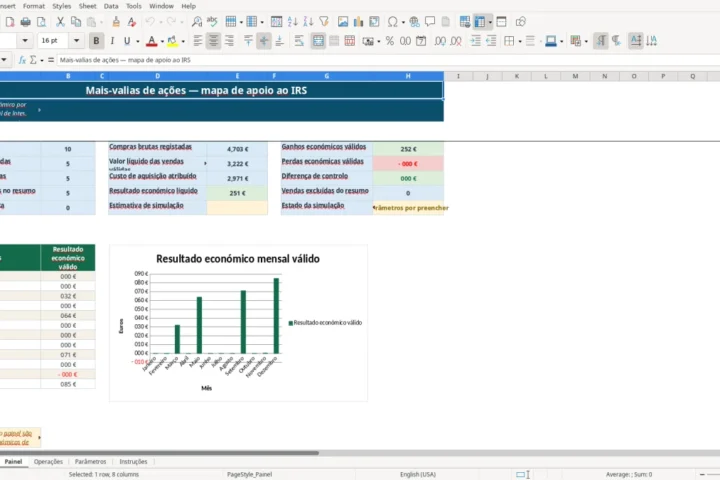
Na folha Painel, indique o ano de análise ou deixe esse campo em branco para incluir todos os registos. O resumo apresenta os valores brutos, a base registada, as retenções calculadas e indicadas, o valor líquido e a diferença acumulada. A comparação mensal ajuda a localizar rapidamente um mês que justifique uma nova conferência documental.
O que está incluído
- Quatro folhas articuladas: Painel, Registo de rendas, Parâmetros e Instruções.
- Tabela de registo com filtros, validação de datas, montantes, estados e códigos internos.
- Catálogo editável com dez códigos de taxa e campos para fonte e data de confirmação.
- Resumo mensal com gráfico das retenções calculadas e das retenções indicadas.
Como funciona o controlo de retenções de IRS prediais em Excel
O cálculo de cada linha parte da base indicada como sujeita a retenção e da taxa associada ao código escolhido em Parâmetros. O resultado é arredondado a duas casas decimais. Em seguida, o ficheiro compara esse cálculo com o valor inserido na coluna de retenção constante do documento.
Para o controlo de retenções prediais, importa separar o que foi efetivamente indicado do que resulta da configuração interna. O Painel soma ambos os valores por mês, usando a data de recebimento, e apresenta a diferença global. Assim, uma discrepância não fica diluída entre várias rendas recebidas ao longo do período.
Que dados registar para conferir uma renda recebida
Cada linha permite identificar o documento através do estado do registo, das datas do documento e de recebimento, do mês de referência e da respetiva referência. Pode ainda associar o imóvel ou contrato, o beneficiário ou locador, o pagador e os identificadores fiscais que constem dos elementos disponíveis.
Nos campos monetários, distinga o valor bruto da base sujeita a retenção. A primeira coluna reflete o valor bruto indicado no documento; a segunda é o montante que deve ser conferido para efeitos do cálculo interno. A coluna de observações permite guardar uma referência ao comprovativo ou uma nota útil para revisão posterior.
Como interpretar Conforme, Divergência e pendências
O estado de controlo avisa quando faltam dados mínimos, quando a base não foi indicada, quando não existe código de taxa, quando a taxa ainda não foi preenchida ou quando falta a retenção registada no documento. Estes avisos não resolvem o enquadramento aplicável, mas mostram claramente qual é o elemento em falta na linha.
Quando a diferença entre a retenção calculada e a indicada fica dentro da tolerância de controlo, o resultado é Conforme. Se ultrapassar essa margem operacional, surge Divergência. A tolerância começa em 0,00 €, pode ser alterada em Parâmetros e não representa uma regra fiscal, limite legal ou dispensa.
Parâmetros, capacidade e limites do ficheiro
O catálogo interno foi deixado por preencher para evitar assumir uma taxa de retenção de IRS ou uma condição que possa não corresponder à situação concreta. A descrição, a percentagem, a fonte de confirmação e a data devem ser mantidas atualizadas por quem utiliza o ficheiro, sempre que um código seja usado.
A estrutura inicial suporta 100 registos, entre as linhas 6 e 105 da folha Registo de rendas. O ficheiro serve para organização e conferência interna; não fornece taxas, prazos, obrigações, dispensas ou procedimentos. Como pode incluir identificadores fiscais, contratos e referências documentais, convém guardá-lo num local seguro e limitar o acesso aos dados.
Dúvidas frequentes
Sobre este ficheiro
Não. A folha Parâmetros disponibiliza dez códigos internos, mas as descrições e taxas estão por preencher. Deve confirmar o enquadramento e introduzir a taxa correspondente antes de selecionar esse código numa linha de registo.
A retenção calculada resulta da multiplicação da base indicada como sujeita a retenção pela taxa associada ao código escolhido, com arredondamento a duas casas decimais. Esse valor é comparado com a retenção indicada no documento.
Sim. No Painel, o campo Ano de análise filtra os totais e a comparação mensal pela data de recebimento. Se deixar o campo em branco, o resumo considera todos os registos preenchidos na folha de registo.
A linha pode ficar assinalada como Dados em falta no controlo interno. Além disso, o Painel apresenta a contagem global de registos sem data de recebimento, porque é essa data que suporta os totais por ano e por mês.
Na folha, o valor líquido calculado é obtido pela diferença entre o valor bruto indicado no documento e a retenção também indicada no documento. Não é uma validação de outros encargos, despesas ou valores que possam existir fora destes campos.