XLSX · PEM 0127
Trabalho independenteDespesas de atividade independente: Modelo Excel Grátis
Organize despesas de atividade de trabalhador independente num modelo Excel, com afetação, IVA, alertas e conciliação e-Fatura.


Preparado por Marta CorreiaRevisto por Tiago NevesPublicado em 15/09/2026
Controlar despesas de atividade de trabalhador independente pede mais do que guardar faturas. É importante conseguir identificar cada documento, perceber a sua afetação à atividade e encontrar rapidamente o que falta rever. Este ficheiro é um modelo Excel para registar despesas por documento, organizar informação de suporte e acompanhar a conciliação com elementos consultados no e-Fatura.
Ao reunir fornecedor, NIF ou identificador fiscal, valores, categoria e estado do documento na mesma rotina, torna-se mais simples preparar uma revisão interna. O cálculo do custo afeto à atividade é indicativo e parte dos valores introduzidos por si. Por isso, a folha ajuda a estruturar dados e a localizar o estado de controlo, sem determinar o enquadramento fiscal de cada despesa.
Na prática
O que este ficheiro ajuda a fazer
- Mantém um registo por documento, com datas, fornecedor, referência e descrição.
- Distingue despesas afetas totalmente, parcialmente ou não afetas à atividade.
- Apresenta totais de faturas, IVA indicado e custos calculados a partir dos dados introduzidos.
- Evidencia campos em falta, documentos sem suporte e conciliações pendentes.
Passo a passo
Como utilizar o ficheiro
Prepare a referência de conciliação
Comece na folha Parâmetros, onde pode introduzir o montante do extrato e-Fatura, a data de referência e uma nota que identifique a consulta utilizada. A tolerância de controlo também é editável e serve apenas para avaliar matematicamente a diferença entre o total registado e o montante introduzido.
Registe cada documento nas células amarelas
Na folha Despesas, preencha uma linha por fatura, recibo ou outro documento. Indique a data do documento, a data de registo, fornecedor, identificador fiscal disponível, número do documento, categoria, descrição e total. As células amarelas destinam-se à introdução manual; as cinzentas apresentam resultados calculados.
Indique a afetação e o suporte disponível
Depois de registar os valores de IVA, selecione a afetação declarada, a classificação e-Fatura, a existência de suporte e o estado de conciliação. Se assinalar Parcial atividade, preencha a % de afetação indicada. Sem essa percentagem, o ficheiro aplica 0% ao cálculo até que o registo seja corrigido.
Reveja totais e alertas no Painel
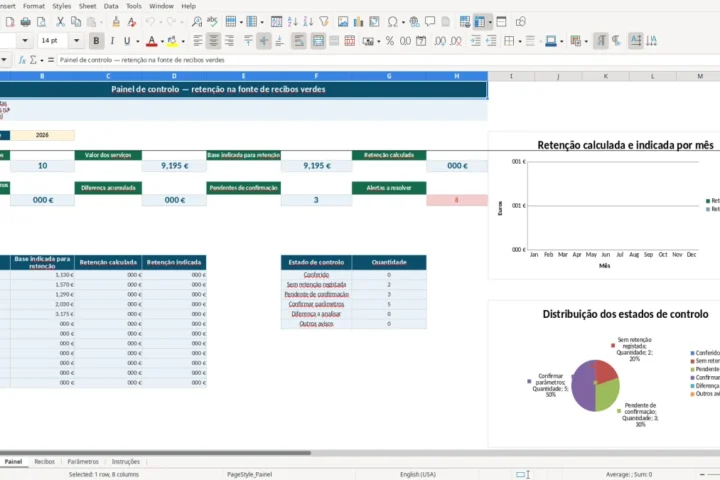
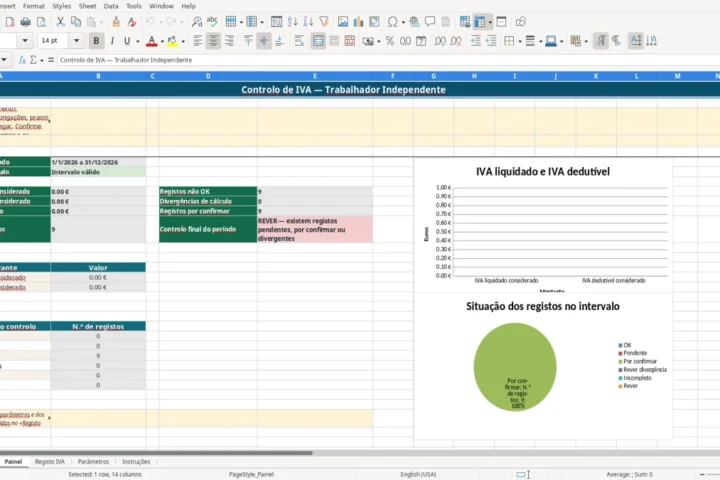
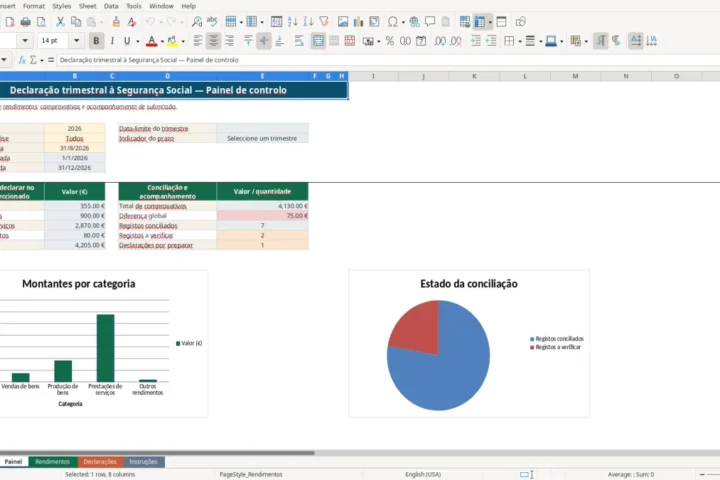
Por fim, utilize o Painel para acompanhar o número de registos, o total das faturas, o IVA dedutível a considerar, os custos indicativos e os avisos pendentes. A folha também mostra a diferença de conciliação, a distribuição do custo por categoria e o número de registos por estado de conciliação.
O que está incluído
- Folha Despesas preparada para 100 linhas de registo, com identificador automático por linha.
- Listas de seleção para categorias, afetação declarada, classificação e-Fatura, suporte e conciliação.
- Cálculos automáticos do custo após IVA dedutível e do custo afeto à atividade.
- Painel com totais, controlos de revisão e dois gráficos de acompanhamento.
Despesas de atividade de trabalhador independente Excel: o que registar
Cada documento ocupa uma linha na folha Despesas, permitindo conservar a relação entre valor, origem e finalidade. O registo inclui data do documento, data de registo, fornecedor, NIF ou ID fiscal do fornecedor, número do documento, categoria, descrição e total da fatura. Esta estrutura também acomoda documentos de fornecedores estrangeiros através do identificador fiscal constante no comprovativo.
As categorias servem a organização interna e incluem opções como contribuições, rendas, aquisições, serviços, comunicações, deslocações e formação. Pode adaptar as categorias na folha Parâmetros, desde que confirme a classificação dos registos já existentes. Os exemplos preenchidos no ficheiro são ilustrativos e devem ser substituídos pelos seus documentos reais.
Como interpretar IVA e afetação parcial à atividade
O total da fatura, o IVA na fatura e o IVA dedutível a considerar são campos distintos. O ficheiro calcula o custo após IVA dedutível subtraindo ao total o valor que indicou nessa coluna. Uma fatura sem IVA pode ser registada com 0,00 € nos dois campos de IVA, quando essa for a informação do documento.
Na afetação declarada, Total atividade aplica 100%, Pessoal aplica 0% e Parcial atividade utiliza a percentagem introduzida pelo utilizador. O resultado apresentado como custo afeto à atividade é apenas indicativo: não valida se o IVA é dedutível nem decide o tratamento em IRS. A classificação e a apreciação fiscal devem ser confirmadas nas fontes aplicáveis ao seu caso.
Conciliação e-Fatura e alertas a rever no Painel
Para comparar o seu registo com uma consulta externa, introduza na folha Parâmetros o total de referência do e-Fatura. O Painel apresenta a diferença entre total registado e e-Fatura, bem como o montante das linhas marcadas como Conciliado. Assim, consegue distinguir a comparação global da soma dos documentos cujo estado já foi revisto.
Os controlos assinalam, entre outras situações, falta de data, fornecedor, identificador fiscal, número de documento, total, afetação, classificação e-Fatura ou suporte disponível. Também são sinalizados percentagens parciais inválidas, valores de IVA incoerentes, possível duplicação de documento e incompatibilidades entre afetação e classificação. O gráfico por categoria usa o custo indicativo, enquanto o gráfico de conciliação mostra o número de registos por estado.
Dúvidas frequentes
Sobre este ficheiro
Não. O montante de referência, a data da consulta e a nota da fonte são introduzidos manualmente na folha Parâmetros. Na folha Despesas, a classificação e-Fatura e o estado de conciliação também são preenchidos pelo utilizador após consulta dos elementos disponíveis.
Sim. Pode selecionar Pessoal na afetação declarada para manter o documento no controlo interno e na conciliação. Nesse caso, a percentagem aplicada é 0% e o custo afeto à atividade calculado pelo ficheiro fica em 0,00 €.
O registo pode ficar guardado para revisão interna, mas o estado de controlo apresentará um alerta. A falta de NIF ou identificador fiscal disponível, tal como a indicação de que não existe suporte, é incluída nos elementos que o ficheiro pede para rever.
As categorias de organização podem ser adaptadas na folha Parâmetros. Depois da alteração, convém confirmar se as linhas já registadas continuam corretamente classificadas. Os textos das listas operacionais fixas não devem ser modificados, pois são usados pelos controlos automáticos.
Verifique primeiro se o período consultado corresponde aos documentos registados e se todas as linhas relevantes têm estado de conciliação preenchido. Confirme ainda os valores das faturas e os documentos pendentes. A tolerância definida nos Parâmetros afeta apenas o controlo matemático final da diferença.