XLSX · PEM 0177
Trabalho independenteRetenção na fonte de recibos verdes em Excel: Modelo Grátis
Modelo Excel grátis de retenção na fonte para recibos verdes: configure taxas confirmadas, registe valores e identifique diferenças.


Preparado por Marta CorreiaRevisto por Tiago NevesPublicado em 23/09/2026
A retenção na fonte de recibos verdes exige atenção à informação indicada em cada documento, à base usada no controlo e aos parâmetros confirmados para cada situação. Este modelo Excel organiza esse acompanhamento num só ficheiro, permitindo ao trabalhador independente registar recibos, comparar valores e acompanhar os pontos que exigem verificação.
Em vez de assumir que uma taxa ou uma base se aplica automaticamente, o ficheiro separa os dados introduzidos pelo utilizador dos cálculos. Assim, a retenção calculada serve para confrontar o valor registado no recibo com os parâmetros que configurou, sem substituir a confirmação do enquadramento aplicável.
Na prática
O que este ficheiro ajuda a fazer
- Reúne o registo dos recibos e a leitura anual no Painel.
- Distingue os valores do documento da base indicada para retenção.
- Mostra a diferença acumulada entre o cálculo e o valor indicado.
- Evidencia recibos pendentes, parâmetros incompletos e situações a analisar.
Passo a passo
Como utilizar o ficheiro
Configure as taxas e os períodos a controlar
Comece na folha Parâmetros. Os códigos T01 a T10 são identificadores internos, aos quais pode associar uma designação, a taxa de retenção, as datas de início e fim configuradas e uma referência ou observação sobre a fonte confirmada. A tolerância de controlo para diferenças também é definida nesta folha e tem apenas finalidade técnica interna.
Substitua os exemplos e registe cada recibo
Na folha Recibos, as primeiras linhas contêm exemplos fictícios de estrutura e devem ser substituídas pelos seus dados. Registe o número interno, as datas de emissão e recebimento, a entidade pagadora, a referência, o serviço e os valores do documento. A data de recebimento, quando preenchida, é validada para não ser anterior à data de emissão.
Indique a base, o tratamento e o valor do recibo
Depois de confirmar a situação, introduza manualmente a Base indicada para retenção. Esta coluna não é preenchida a partir do valor dos serviços nem do total do documento. Seleccione o tratamento aplicável no registo, escolha o código de taxa quando usar uma taxa configurada e introduza a Retenção indicada no recibo assim que esse valor estiver disponível.
Analise os resultados e resolva os avisos
Por fim, consulte a coluna Estado de controlo. O cálculo só é efectuado quando selecciona a aplicação de uma taxa configurada e existem base e taxa. A diferença resulta da comparação entre o valor indicado e o valor calculado. Depois de tratar os avisos por linha, use o Painel para rever os totais e a evolução mensal do ano seleccionado.
O que está incluído
- Quatro folhas: Painel, Recibos, Parâmetros e Instruções.
- Registo preparado para 100 linhas de recibos, com exemplos fictícios nas primeiras linhas.
- Códigos internos T01 a T10 para configurar taxas, datas e observações confirmadas.
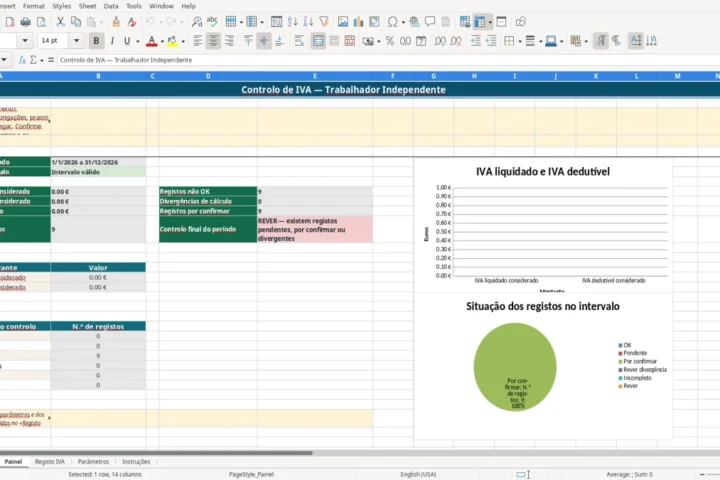
- Painel anual com totais, evolução mensal, estados de controlo e dois gráficos.
Como funciona o controlo de retenção na fonte de recibos verdes
A retenção na fonte de recibos verdes em Excel é tratada aqui como um processo de controlo interno. Para cada linha, o ficheiro guarda os valores do recibo, a base indicada pelo utilizador, o tratamento seleccionado e, quando aplicável, a taxa associada ao código escolhido.
Quando o tratamento é “Aplicar taxa configurada”, o cálculo multiplica a base indicada pela taxa configurada e arredonda o resultado a duas casas decimais. Se seleccionar “Sem retenção (confirmada pelo utilizador)”, o cálculo passa a zero. A opção “Pendente de confirmação” mantém a situação identificada para revisão, sem inferir qualquer obrigação.
Que dados deve registar em cada recibo verde
Um registo consistente facilita a conferência posterior por entidade pagadora, referência e data de emissão. A folha Recibos separa os elementos que descrevem o documento dos campos destinados ao controlo da retenção, evitando confundir faturação, IVA e base usada no cálculo.
- Identifique o recibo com número interno, entidade pagadora, NIF ou identificador, serviço e referência.
- Introduza valor dos serviços, IVA facturado, outros valores e total do documento.
- Preencha a base indicada, o tratamento seleccionado, o código de taxa e o valor efectivamente indicado no recibo.
As datas de vigência configuradas são verificadas face à data de emissão. Se a taxa estiver fora do intervalo configurado, se faltar informação ou se os limites não estiverem preenchidos, a linha pede confirmação dos parâmetros em vez de ser dada como conferida.
Como interpretar diferenças e estados de controlo
A coluna Diferença mostra o resultado de subtrair a retenção calculada à retenção indicada no recibo. O sinal e o montante ajudam a localizar uma divergência, mas não explicam por si só a sua origem. Antes de alterar um valor, confirme a base introduzida, o código seleccionado, a taxa configurada e as datas associadas.
“Conferido” significa que o valor indicado coincide com o cálculo dentro da tolerância técnica configurada e que existem parâmetros temporais preenchidos. O ficheiro também pode assinalar “Aguardar valor indicado”, “Diferença a analisar”, “Confirmar parâmetros”, “Pendente de confirmação” ou “Erro de controlo”. Estes estados orientam a revisão do registo, não constituem validação fiscal.
Como ler o painel mensal de retenção
No Painel, o campo Ano de análise está inicialmente preenchido com 2026 e pode ser ajustado ao período que pretende consultar. Os totais são apurados a partir da data de emissão dos recibos registados: número de recibos, valor dos serviços, base indicada, retenção calculada, retenção indicada, diferença acumulada, pendentes e alertas.
A zona mensal permite comparar a retenção calculada com a retenção indicada ao longo dos doze meses. Os gráficos complementam essa leitura com a evolução mensal e a quantidade de registos por estado. É uma forma directa de perceber se há meses sem valores indicados, pendências concentradas ou diferenças que merecem análise linha a linha.
Dúvidas frequentes
Sobre este ficheiro
Não. As taxas estão em branco na folha Parâmetros e são preenchidas pelo utilizador após confirmação da informação aplicável. Os códigos T01 a T10 não correspondem a categorias fiscais, actividades profissionais ou taxas legais.
Sim. Na coluna Tratamento seleccionado existe a opção “Sem retenção (confirmada pelo utilizador)”. Para o estado surgir como “Sem retenção registada”, deve também introduzir zero na coluna de retenção indicada no recibo.
Esse aviso pode surgir quando falta a taxa, o código, a base indicada, uma data configurada ou quando a data de emissão não se encontra dentro dos limites definidos para a taxa. Reveja primeiro a folha Parâmetros e depois o registo do recibo.
Não necessariamente. O ficheiro pede a introdução manual da base indicada para retenção e não a deduz do valor dos serviços, do IVA facturado ou do total do documento. Essa separação permite controlar o valor que confirmou para cada recibo.
Não. As primeiras dez linhas são exemplos fictícios destinados a mostrar a estrutura de utilização. Não representam clientes, NIF, taxas, enquadramentos ou operações reais e devem ser substituídas pelos seus próprios registos.